
本文目录导读:
在雷电模拟器中实现窗口自由缩放,主要有以下几种方法,按操作简便性排序:
直接拖拽窗口边框(最常用)
这是最简单的方法,但需要确认窗口模式已开启(而非全屏或极速模式)。
- 确保窗口模式:点击模拟器右上角的 “窗口模式” 图标(通常是一个小窗口加箭头,或直接点击模拟器标题栏的“—”按钮)。
- 拖拽边缘:将鼠标移动到模拟器窗口的任意边缘或四个角。
- 按住并拖动:当鼠标变成双向箭头 ↔️ 或 ↕️ 时,按住鼠标左键拖动,即可自由调整宽度和高度。
注意:拖拽时画面内容可能会暂时变形(拉伸),松开鼠标后通常会根据你设置的分辨率自动适配比例,如果拖拽后画面变黑或比例失调,可参考方法三进行调整。
通过“窗口自由缩放”快捷键(推荐)
雷电模拟器自带了一个“自由缩放”功能,可以避免画面变形。
- 找到快捷键:
- 菜单栏点击 “设置”(齿轮图标) → “其他设置” → “快捷键”。
- 搜索或找到 “窗口自由缩放” 对应的快捷键(不同版本可能不同,常见为
Ctrl + 鼠标滚轮或Alt + 鼠标滚轮)。
- 使用快捷键:
- 按下
Ctrl键不放,然后上下滚动鼠标滚轮,窗口就会按比例缩放,内容不会变形。
- 按下
修改分辨率参数(适合精确控制大小)
如果拖拽后画面比例不对(比如人物变胖),或想固定为某个特定尺寸,可以手动设置分辨率。
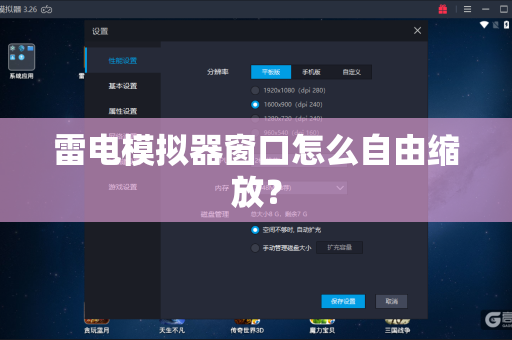
- 打开设置:点击模拟器右上角的三条横线(菜单) → “设置中心”。
- 分辨率设置:
- 选择 “显示” 或 “分辨率设置”。
- 关闭 “自动旋转” 和 “锁定宽高比” 的勾选(部分版本在高级设置中)。
- 选择 “自定义分辨率”,手动输入你想要的 宽度 和 高度(
800x600、1280x720)。 - 点击 “保存设置”,模拟器会重启并应用该尺寸。
使用窗口管理器工具(备选)
如果以上方法都无法满足(例如想缩放到非常规比例),可以尝试第三方工具(如 Sizer、Window Resizer)。
- 下载安装后,右键点击雷电模拟器窗口标题栏,选择 “Sizer” 中的预设尺寸(或自定义)。
- 注意:此方法可能偶尔导致画面闪烁或异常,建议优先使用模拟器自带功能。
常见问题解决:
- 拖拽窗口边缘时只缩放窗口边框,画面内容不变?
- 这是正常的,松开鼠标后内容会跟随,如果内容没变,请尝试切换到窗口模式(点击模拟器右上角的“窗口”按钮)后再拖拽。
- 窗口拖不动或无法自由调整?
- 检查是否开启了 “极速模式”(部分版本中极速模式会锁定分辨率),切换回 “兼容模式” 即可。
- 调整后画面黑屏或花屏?
- 重启模拟器,或点击模拟器标题栏的 “重启” 按钮(不是关闭窗口)。
最快的操作是:
- 确保窗口模式。
- 按下
Ctrl键,滚动鼠标滚轮缩放。 - 如果不够精细,直接拖拽窗口右下角。
希望这些方法能帮到你!如果仍有问题,欢迎追问。
标签: 自由缩放
版权声明:除非特别标注,否则均为本站原创文章,转载时请以链接形式注明文章出处。





