
雷电模拟器应用安装被阻止?5步解除限制+常见问题全解
目录导读
问题现象:安装界面弹出“被阻止”的几种典型表现
在使用雷电模拟器(以下简称“雷电模拟器”)时,不少用户会遇到以下安装失败场景:
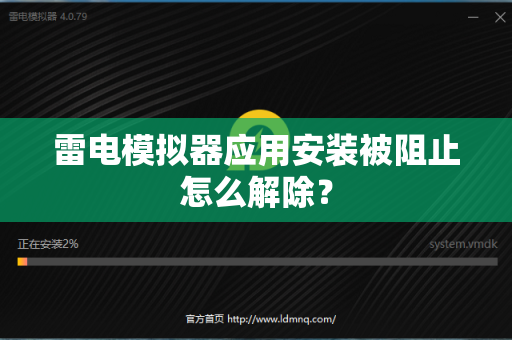
- 直接弹出系统提示:“安装被阻止,出于安全考虑,您的设备已禁止安装未知来源应用”。
- 下载APK后无反应:拖拽APK文件到模拟器窗口,没有任何安装进度条出现。
- 提示“安装包无效”:明明从官网下载的正版APK,却反复报错。
- 点击安装后瞬间闪退:模拟器自动返回桌面,安装进程直接崩溃。
这些现象通常不是模拟器本身损坏,而是Android系统安全机制或模拟器设置不当导致的,下面我们逐一分析原因。
原因分析:为什么雷电模拟器会阻止应用安装
要解除阻止,必须先理解背后的机制,雷电模拟器本质上是运行在Windows上的Android系统,它继承了Android原生的安全策略,同时叠加了雷电自己的权限管理,常见原因包括:
- “未知来源”安装开关未开启:模拟器默认关闭“允许安装来自未知来源的应用”选项,导致非Play Store渠道的应用被拦截。
- 模拟器版本过低或系统镜像损坏:老版本的Android(如Android 5.0以下)对新版APK兼容性差,可能直接判定为不安全。
- 安全助手或防护软件误拦截:Win10/Win11自带防火墙、360、腾讯管家等可能将雷电模拟器的安装进程识别为风险行为。
- 硬盘权限不足:模拟器安装在C盘或受系统保护的目录,导致无法写入安装包缓存。
- 网络连接问题:部分应用安装需要联网校验签名,断网或代理关闭时会被阻止。
- 实例配置冲突:同时运行多个模拟器实例,或使用了损坏的VHD虚拟磁盘。
解决方案:5步解除安装限制(含截图级操作说明)
以下方法按成功率从高到低排列,建议依次执行,每一步后都试装一次应用,直到成功。
1 第一步:开启“未知来源”安装权限(90%的问题都出在这里)
- 打开雷电模拟器,点击桌面上的 “设置” 图标(齿轮形状)。
- 进入 “安全”(部分版本叫“安全和隐私”)。
- 找到 “未知来源” 或 “允许安装来自未知来源的应用”,将开关 打开。
- 如果弹出二次确认弹窗,勾选“始终允许”并点击确定。
- 返回桌面,重新拖入APK安装,若仍然提示阻止,继续下一步。
注意:雷电模拟器9及更新版本在“设置→安全→未知来源”中,可能需要点击“安装未知应用”下方的 “此来源” 并选择“允许”。
2 第二步:关闭Windows安全中心实时防护(临时)
Windows Defender可能会拦截模拟器的安装进程,尤其是当你从非官方渠道下载APK时。
- Win10/11:搜索“Windows安全中心” →“病毒和威胁防护” →“管理设置” → 将“实时保护” 关闭。
- 安装完成后记得重新打开,否则后台可能拖慢系统。
替代方案:如果你不想彻底关闭,可以在“受控文件夹访问”中,将雷电模拟器的安装目录(默认C:\leidian\LDPlayer9)添加到 排除项。
3 第三步:更新雷电模拟器至最新版
老版本安卓内核(Android 7.1以下)对2024年后发布的APK兼容性很差,很多应用要求最低Android 9。
- 打开雷电模拟器 菜单(右上角三条杠) → 关于 → 检查更新。
- 如果当前版本低于9.0,建议直接去官网下载最新版,覆盖安装(不会丢失数据)。
- 更新后,模拟器会自动重启,再次尝试安装,问题通常会消失。
4 第四步:检查模拟器存储权限与磁盘空间
- 在模拟器中打开“设置” → “存储” → 查看剩余空间是否大于1GB(大型游戏需预留5GB以上)。
- 如果空间充足,进入 “应用和通知” → 找到“包安装程序”或“应用包安装程序” → 点击“存储” → 清除缓存 和 清除数据。
- 重启模拟器,重新安装。
5 第五步:重置模拟器ADB连接并关闭多开
有时ADB调试桥出现异常也会导致安装被阻止。
- 关闭所有模拟器实例。
- 打开雷电多开器 → 点击右下角“工具” → “ADB工具” → 执行 “重启ADB服务”。
- 重新启动单个模拟器(不要同时开多个),再次安装APK。
如果以上五步全部执行后仍无法安装,可能是模拟器系统镜像损坏,可以尝试 新建一个模拟器实例(Android 9或11版本),然后在该新实例中安装。
Q&A:用户最关心的6个解除安装限制问题
Q1:我已经开启“未知来源”,为什么还是被阻止?
A:检查是否开启了“安装验证”或“谷歌安全验证”,在模拟器设置→安全中,关闭“验证应用”和“Google安全设置”,部分国产系统深度定制的版本,还需进入“特殊应用权限”→“安装未知应用” → 找到“文件管理器”或“浏览器”,单独授权。
Q2:雷电模拟器9和雷电模拟器5的设置路径一样吗?
A:不完全一样,雷电模拟器9基于Android 9,设置路径为:设置→应用和通知→特殊应用权限→安装未知应用,雷电模拟器5则是直接在主设置页的“安全”中,建议根据不同版本查阅官方路径。
Q3:拖拽APK到桌面没反应怎么办?
A:先确认APK文件本身没有损坏(可用解压软件打开,如果报错就是损坏),然后右键模拟器窗口 → “安装APK” → 手动选择APK文件,如果还不行,将APK放在模拟器共享文件夹(默认C:\Users\用户名\Documents\Leidian\Pictures\)中,然后在模拟器内用文件管理器打开安装。
Q4:安装大型游戏时提示“解析包错误”是什么原因?
A:通常是下载的APK不完整或签名冲突,建议从游戏官网或酷安、TapTap等渠道重新下载,如果是从微信/QQ传过来的安装包,传输过程可能损坏,用电脑直接拷贝到模拟器共享目录再安装。
Q5:关闭Windows Defender后安装成功了,但重启电脑后又阻止了,怎么彻底解决?
A:将雷电模拟器安装文件夹添加到Defender的排除列表:Windows安全中心→病毒和威胁防护→管理设置→排除项→添加排除项→选择“文件夹”→浏览到雷电模拟器的安装目录(如C:\leidian),这样既保持防护开启,又不会拦截模拟器。
Q6:为什么Play商店里的应用能装,但侧载APK就不行?
A:侧载(Sideload)需要绕过Google Play的保护机制,在模拟器设置中,进入“Google” → “安全” → 关闭“Play保护机制”,注意:关闭后请只从可信渠道安装APK。
总结与预防建议
雷电模拟器安装被阻止,绝大多数原因是 未知来源权限未开启 或 Windows安全中心拦截,建议用户在首次使用模拟器时就完成以下配置,一劳永逸:
- 开启“允许安装未知应用”并设置为“始终允许”。
- 将雷电模拟器目录加入Windows Defender排除列表。
- 保持模拟器版本更新(每月检查一次官方更新)。
- 安装大型游戏前,先确认存储剩余空间充足。
- 使用多开器时,每次只启动一个实例进行安装。
如果按照本文方法仍无法解决,可能是APK本身与模拟器架构不兼容(比如只支持ARM的纯64位应用,而雷电模拟器默认是x86-64),此时可以尝试 开启模拟器的“高级设置”中的“开启VT虚拟化”和“强制使用ARM兼容模式”,不过这种情况在2025年的雷电模拟器9中已很少见。
通过以上5步和Q&A,你应该能顺利解除雷电模拟器的应用安装限制,如果还有个别顽固问题,可以前往雷电模拟器官方论坛(社区)搜索“安装被阻止”的旧帖,那里通常有针对特定应用的解决方案。
标签: 安装阻止解除





