
本文目录导读:
- 第一步:调整模拟器核心设置(最常用,解决90%问题)
- 第二步:检查并更新显卡驱动(闪屏的常见硬件原因)
- 第三步:修改游戏内画质设置
- 第四步:尝试使用雷电模拟器新版或专版
- 第五步:关闭不必要的后台和辅助功能
- 如果以上方法都无效
用雷电模拟器玩《崩坏:星穹铁道》出现闪屏,通常是由图形渲染兼容性、显卡驱动、模拟器设置这几方面引起的,可以按以下顺序逐一排查,大概率能解决:
第一步:调整模拟器核心设置(最常用,解决90%问题)
-
切换渲染模式:
- 打开雷电模拟器右侧工具栏的齿轮图标(或顶部菜单栏的“设置”)。
- 选择 显卡设置。
- 在 渲染模式 选项中,尝试切换:
- 如果你的当前模式是
OpenGL,请改为DirectX。 - 如果你的当前模式是
DirectX,请改为OpenGL。
- 如果你的当前模式是
- 注意:DirectX 对《星穹铁道》的兼容性通常更好,推荐优先尝试。
-
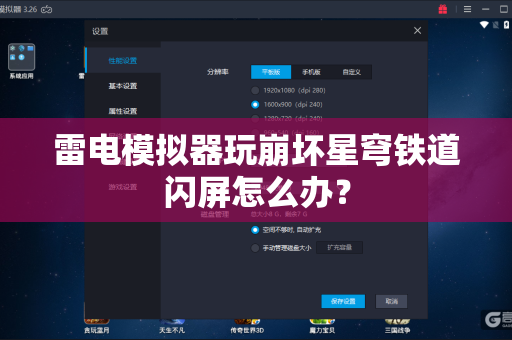
调整性能设置(中高端电脑适用):
- 在同一个设置界面,选择 性能设置。
- CPU核心数:建议设置为 4核 或以上。
- 内存:建议设置为 4096MB(4G) 或 8192MB(8G)。
- 如果电脑配置较低(如8G内存以下),可以尝试 2核 + 4096MB。
-
开启/关闭垂直同步:
- 在显卡设置页面中,找到 垂直同步 选项。
- 如果开启了,关闭它;如果关闭了,开启它,尝试两种状态看能否解决闪屏。
第二步:检查并更新显卡驱动(闪屏的常见硬件原因)
- NVIDIA显卡:打开 GeForce Experience,更新到最新的 Game Ready 驱动。
- AMD显卡:打开 AMD Software: Adrenalin Edition,更新驱动。
- Intel核显:前往 Intel 官网下载并更新。
- 重要提醒:不要使用Windows自动更新的驱动,请去显卡官方或笔记本厂商官网下载对应型号的最新驱动,如果更新后反而闪屏,可以尝试回滚驱动到上一个稳定的版本(如针对《星穹铁道》优化过的版本)。
第三步:修改游戏内画质设置
- 登录游戏并进入设置界面(如果闪屏严重,可以尝试用极低画质进入)。
- 将 渲染质量 从“非常低”逐步调整到“中”或“高”,观察变化。
- 关闭 或 降低 以下选项(它们对性能影响大):
- 抗锯齿(设为 TAA 或关闭)
- 阴影质量(设为“低”或“中”)
- 后期处理(设为“低”或“关闭”)
- 动态模糊(建议关闭)
第四步:尝试使用雷电模拟器新版或专版
- 更新到最新版本:雷电模拟器 9(64位)对《星穹铁道》优化较好,请确保使用的是官网下载的正式版,不要使用第三方修改版。
- 尝试64位镜像:在模拟器多开器中,新建一个 Android 9 64位 的模拟器(目前最兼容)。
- 禁用Hyper-V(如果系统开启了):某些情况下Hyper-V与模拟器渲染冲突,可以在“控制面板-程序-启用或关闭Windows功能”中取消勾选“Hyper-V”和“Windows虚拟机监控程序平台”,重启电脑后尝试。
第五步:关闭不必要的后台和辅助功能
- 关闭游戏内的录制/直播功能:雷电模拟器自带的录制或直播功能可能与游戏冲突,点击模拟器右侧的“录屏”按钮,确保其处于关闭状态。
- 关闭性能监控软件:如微星小飞机(MSI Afterburner)、游戏加加、显卡超频工具等,它们可能会干扰渲染。
- 检查杀毒软件:暂时退出火绒、360等杀毒软件,看是否冲突。
如果以上方法都无效
- 尝试其它模拟器:可以免费下载 Mumu模拟器 或 蓝叠模拟器 进行测试,看是否同样存在闪屏,如果其他模拟器正常,则说明是雷电模拟器对该游戏版本的兼容性问题,可以等待雷电后续更新。
- 检查电脑硬件:确认CPU和显卡温度是否正常(特别是夏天),过热也可能导致图形渲染异常。
- 重装游戏:在模拟器内彻底卸载游戏并重新下载安装(注意备份账号数据)。
总结一下最快操作顺序:
先关闭垂直同步 + 切换渲染模式为DirectX -> 如果还闪,更新显卡驱动 -> 再不行,去显卡设置把模拟器进程设为“高性能”(需要在系统显卡设置中添加 dnplayer.exe 和 adb.exe 并强制使用独立显卡)。
希望这些方法能帮你解决闪屏问题,顺利游玩!
标签: 闪屏
版权声明:除非特别标注,否则均为本站原创文章,转载时请以链接形式注明文章出处。





