
本文目录导读:
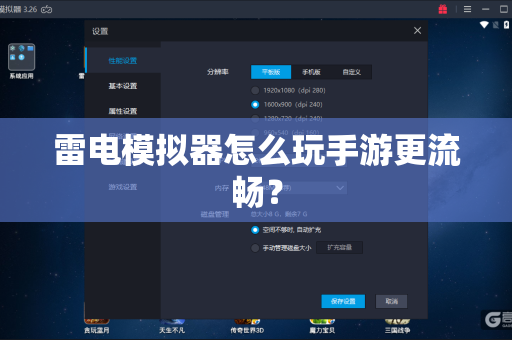
要让雷电模拟器(或任何安卓模拟器)玩手游更流畅,核心思路是合理分配电脑硬件资源和调整模拟器关键设置,以下是经过验证的优化步骤,你可以逐一尝试:
核心参数调整(最关键)
打开雷电模拟器的设置(右上角三条杠 -> 软件设置 -> 其他设置/性能设置)。
-
CPU(中央处理器)和内存:
- 不要拉满:如果你的电脑是4核CPU,给模拟器分配2核即可;8核分配4核;16核分配6-8核。
- 内存同理:电脑内存16GB,给模拟器分配4-6GB;8GB内存,分配2-4GB。
- 原则:给电脑系统和后台应用留出不少于50%的资源,避免模拟器和系统争抢资源导致卡顿。
-
渲染模式(在“其他设置”中):
- 首选Vulkan(Vulkan接口):对于90%的手游(如原神、王者荣耀、吃鸡等)Vulkan性能更好,帧率更稳定。
- 如果Vulkan导致闪屏或黑屏,再切换回OpenGL(开放图形库)。
- 显卡渲染模式:选择极速渲染(兼容性好)或兼容模式(部分老游戏需要)。
-
帧率设置:
- 在“游戏设置”中,将帧率设置为60FPS或120FPS(取决于你的显示器刷新率),不要设置为“无限制”,否则会浪费资源且容易发热掉帧。
-
分辨率:
默认的1600x900或720p(像素分辨率)最平衡,如果电脑配置较低,可以尝试降低到800x600或手机版分辨率。
图形与显示优化
- 开启高帧率模式:在雷电模拟器“游戏设置”里,一定关闭“优化帧率(开启可能会导致画质模糊)”这个选项,相反,开启“已启用高帧率模式”(部分版本叫“强制开启垂直同步”或类似名称,目的是让帧率不锁死)。
- 显卡加速(Important):在Windows设置中,强制雷电模拟器使用你的高性能独立显卡(如果是笔记本,需确保独显在工作,而不是集显)。
Windows设置 -> 系统 -> 显示 -> 图形设置 -> 添加桌面应用 -> 选择雷电模拟器主程序(ld9box.exe等) -> 选项 -> 高性能。
系统与后台清理
- 关闭不需要的功能:
- 关闭“自动旋转屏幕”:在模拟器内设置中关掉。
- 关闭“连接电脑”:如果不使用USB调试,在模拟器设置中关闭。
- 关闭“内存优化”:雷电模拟器自带的“内存优化”功能反而可能失效,建议手动管理。
- 关闭不必要的后台进程:关闭杀毒软件(或添加白名单)、浏览器、视频软件等吃内存的应用。
- 电源计划:Windows电源模式设置为“高性能”或“卓越性能”。
游戏内设置优化
- 画质降档:在游戏内(原神》《和平精英》)将画质调低(如中、低),帧率设为高(60帧),抗锯齿关闭,这是最立竿见影的方法。
- 分辨率调整:如果感觉画面模糊,可以尝试在游戏内开到“极致”画质,但关闭阴影、特效等吃性能的选项。
- 关闭后台挂机:不要同时挂多开模拟器,除非你有大内存和强CPU。
进阶与特殊情况
- 多开优化:如果你需要同时玩几个号,在雷电多开器中,将每个模拟器的CPU核心数和内存减半(例如4核电脑开2个模拟器,每个分配1核1.5G内存)。
- VT(虚拟化技术)检查:这是基础,确保BIOS(基本输入输出系统)中开启Intel VT-x 或 AMD-V(虚拟化技术),如果没开,模拟器会非常卡,可以用CPU-Z工具检查。
- 磁盘类型:如果模拟器安装在固态硬盘(SSD)上,流畅度会有质的提升,不要装在机械硬盘上。
- 版本更新:确保雷电模拟器是最新版本(如9.0版本比老版本优化更好),老版本对新游戏支持差。
最有效的三件事:
- 改渲染模式为Vulkan(90%的卡顿都会消失)。
- 不贪心:CPU和内存给模拟器分配一半,别给满。
- 游戏内降画质:牺牲画质换帧率,才可能流畅。
如果以上都试了还是卡,可能是电脑配置真的不够(比如CPU是老款i3/i5、内存低于8GB、没有独立显卡),或者游戏本身对模拟器优化较差(如部分腾讯系游戏)。
标签: 手游流畅
版权声明:除非特别标注,否则均为本站原创文章,转载时请以链接形式注明文章出处。





