
本文目录导读:
- 方法一:直接在模拟器设置中开启(最简单)
- 方法二:修改Android版本为Android 7.1(针对部分旧版应用)
- 方法三:使用一键Root工具(如果上述方法无效)
- 方法四:获取Windows系统管理员权限(非Android Root)
- ⚠️ 重要提示
在雷电模拟器中,“管理员权限”通常指的是Android系统内的Root权限(超级用户权限),而不是Windows系统的管理员权限,获取Root权限后,你可以运行需要高级权限的软件(如修改系统文件、使用按键精灵等)。
以下是获取雷电模拟器Root权限的几种常用方法:
直接在模拟器设置中开启(最简单)
这是官方推荐且最常用的方法,大多数版本的雷电模拟器都支持。
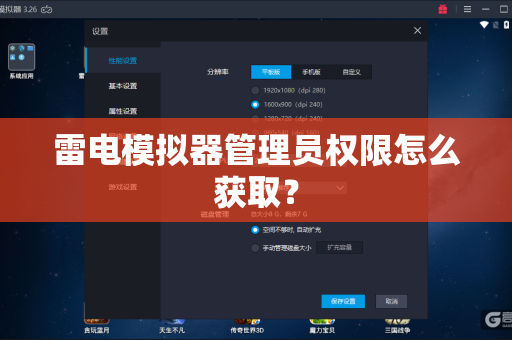
- 打开雷电模拟器,点击右上角或侧边的设置图标(齿轮状)。
- 在设置窗口中,找到 “其他设置” 或 “基本设置” 选项卡。
- 在“Root权限”或“开启Root”旁边,将开关打开(通常显示为蓝色或绿色)。
- 系统会提示重启模拟器,点击确定。
- 等待模拟器重启完成后,你就拥有了Root权限,桌面会出现一个“超级用户”或“授权管理”的图标,代表Root成功。
修改Android版本为Android 7.1(针对部分旧版应用)
有些应用在Android 9或更高版本上对Root检测较严,或者应用本身不兼容新版本。
- 在雷电模拟器设置中,找到 “基本设置” -> “手机型号” 或 “Android版本”。
- 将Android版本手动选择为“Android 7.1.2”(32位或64位均可)。
- 保存设置并重启模拟器。
- 重启后,再次进入设置,按方法一去打开Root开关。
使用一键Root工具(如果上述方法无效)
极少数情况下,系统自带的Root开关可能无法开启(例如某些定制版),这时可以尝试第三方Root工具:
- 下载 Magisk(面具) 或 KingRoot 的APK安装包。
- 将APK文件拖入雷电模拟器进行安装。
- 打开安装好的Root工具,点击“获取Root权限”或“一键Root”。
- 等待工具完成操作,通常需要几分钟。
- 完成后重启模拟器即可。
获取Windows系统管理员权限(非Android Root)
如果你指的是让模拟器本身以Windows管理员身份运行(例如解决某些游戏无法全屏、输入延迟或崩溃问题),操作如下:
- 在桌面找到雷电模拟器的快捷方式或主程序(
ldplayer.exe或dnplayer.exe)。 - 右键点击该图标,选择 “属性”。
- 切换到 “兼容性” 选项卡。
- 在“设置”区域,勾选 “以管理员身份运行此程序”。
- 点击 “确定” 并重新启动模拟器。
⚠️ 重要提示
- 风险:开启Root权限后,模拟器的安全性会降低,更容易被恶意软件攻击,建议不要安装来路不明的应用。
- 游戏封号:许多大型游戏(如《王者荣耀》、《和平精英》、《原神》)会检测Root并直接封禁账号,如果你只是为了玩这些游戏,强烈建议不要开启Root。
- 恢复未Root:如果不需要了,回到设置中关闭Root开关,或者新建一个未Root的模拟器,避免影响正常游戏。
- 支持版本:雷电模拟器0及以上版本对Root支持较好,旧版本(如雷电4)可能不再更新维护,建议升级到最新版。
直接进设置打开Root开关是最快的方法,记得玩正规游戏前先关掉Root,或者准备两个模拟器(一个Root用于测试,一个未Root用于游戏)。
标签: 管理员权限
版权声明:除非特别标注,否则均为本站原创文章,转载时请以链接形式注明文章出处。





