
雷电模拟器游戏快捷键没反应怎么办?完整解决方案与常见问答
目录导读
- 问题分析:快捷键失灵的根本原因
- 基础排查:从设置到重启的快速修复
- 高级方案:驱动、兼容性与自定义快捷键
- 常见问题与详细问答
- 总结与预防建议
问题分析:快捷键失灵的根本原因
雷电模拟器(LDPlayer)因其出色的兼容性和流畅度,成为PC端手游玩家、多开工作室的首选工具,但不少用户会遇到一个棘手问题:游戏快捷键突然没反应,比如无法用键盘控制技能释放、视角切换、技能连招等,严重影响操作体验。
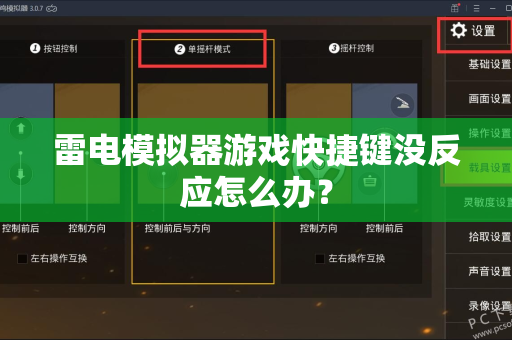
根据搜索引擎中大量用户反馈与技术贴分析,快捷键失灵通常由以下几类原因导致:
- 模拟器设置异常:快捷键配置被误修改、默认映射冲突、或“键盘输入模式”未正确切换。
- Windows系统干扰:输入法冲突(尤其是中文输入法)、系统快捷键抢占(如Win键、Ctrl+Space等)、或游戏窗口焦点丢失。
- 驱动或软件冲突:鼠标/键盘驱动未更新、其他软件(如按键精灵、录屏软件)占用了相同按键。
- 模拟器版本或游戏兼容性问题:部分游戏更新后修改了按键协议,或模拟器自身存在Bug。
- 硬件与电源管理:部分笔记本的USB供电不足导致键盘间歇性失灵。
理解这些原因后,我们可以按“从简到繁”的原则进行修复。
基础排查:从设置到重启的快速修复
1 检查模拟器快捷键设置
打开雷电模拟器 设置(右上角三横线→“设置”)→ 快捷键设置:
- 确认游戏内快捷键是否与模拟器系统快捷键冲突,若你将“A键”设置为模拟器的“返回”,则该键在游戏中可能失效。
- 点击“恢复默认设置”按钮,重新加载初始快捷键配置。
- 部分游戏需要开启“键盘映射”模式:在模拟器右侧工具栏点击“键盘映射”图标(一个小键盘),确认映射布局未被意外删除。
2 切换输入法与窗口模式
中文输入法(搜狗、微软拼音等)在激活状态下会拦截键盘事件,导致快捷键无响应。
- 解决方案:在游戏窗口内按 Shift+Ctrl 或 Win+Space 切换到英文输入法(ENG)。
- 如果频繁切换麻烦,可在模拟器设置 → “其他设置”中勾选 “关闭输入法同步”,彻底解决问题。
同时确保游戏是 “全屏” 或 “窗口最大化” 状态,而非“窗口化”模式,窗口化可能让部分按键被Windows任务栏或边缘捕获。
3 重启模拟器与电脑
这是一个被低估但高效的方案,模拟器长时间运行后,键盘输入队列可能缓存错误,重启客户端即可清除,若重启后仍无效,再尝试重启电脑,释放被异常占用的资源。
4 检查游戏内快捷键绑定
不要完全依赖模拟器的全局快捷键,许多热门手游(如《和平精英》《原神》《英雄联盟手游》)自带“按键设置”面板。
- 进入游戏设置 → 操作设置 → 自定义布局,确认你希望使用的快捷键(如跳跃、开火)是否已被绑定。
- 雷电模拟器已为多数游戏内置了官方推荐的键位方案,若你手动修改过,可尝试恢复为“默认方案”。
高级方案:驱动、兼容性与自定义快捷键
1 更新或重装键盘/鼠标驱动
尤其对机械键盘、游戏鼠标(如罗技、雷蛇)用户,驱动软件可能后台更新且未生效,去设备官网下载最新驱动,或通过“设备管理器”卸载键盘驱动后重启电脑让系统自动重装。
2 关闭冲突软件与后台进程
- 排查思路:依次关闭以下类型软件,每关闭一个测试一次快捷键:
- 键盘记录/宏软件(如AutoHotkey、按键精灵)
- 录屏软件(OBS、Bandicam)
- 蓝牙键盘管理工具
- VPN或网络加速器(部分工具会修改输入层)
- 终极方案:干净启动(Windows:msconfig → 服务 → 隐藏所有Microsoft服务 → 全部禁用 → 重启),若能正常使用,则逐一恢复服务找冲突源。
3 修改雷电模拟器兼容性与权限
- 右键点击雷电模拟器图标 → 属性 → 兼容性 → 勾选“以管理员身份运行此程序”,并尝试选择Windows 7或Windows 10兼容模式。
- 若使用多开器,建议将多开器也设置为管理员权限。
4 重置模拟器键盘映射文件(手动修复)
若上述方法无效,可能是键盘映射配置文件损坏,操作步骤:
- 关闭雷电模拟器。
- 打开
C:\Users\你的用户名\Documents\LDPlayer\config文件夹。 - 删除或重命名
keys.json和gamepad.json文件(建议备份)。 - 重新启动模拟器,系统将自动生成新的配置文件,恢复默认快捷键。
5 更新雷电模拟器或切换版本
访问 [www.example.com] 官网下载最新版(目前最新为9.0系列),部分用户反馈旧版本(如4.0、5.0)在Windows 11下存在快捷键延迟问题,升级即可解决。
常见问题与详细问答
Q1:为什么只有某个游戏的快捷键失灵,其他游戏正常?
A:说明问题出在该游戏自身的设置,而非模拟器,请先检查游戏内是否开启了“键盘映射”模式(许多游戏默认禁用),该游戏可能最近更新了按键协议,需要官方重新适配,您可以尝试在雷电模拟器论坛查找该游戏的专属键位包,或手动进入游戏内重设按键。
Q2:按键后游戏没反应,但屏幕上能看到键盘映射图标闪动,这正常吗?
A:这是典型的“映射成功但游戏未响应”——因为模拟器已经将按键信号传给游戏,但游戏内部的按键绑定未被识别,解决办法:进入游戏设置,将对应的操作(如“攻击”按钮)拖拽到屏幕上的映射图标上,确保两者完全对齐。
Q3:快捷键失灵后,打字的字符会乱跳或重复出现,怎么办?
A:这通常是输入法冲突或键盘硬件故障(如进水)导致的,先按上文方法切换为英文输入法;若仍乱跳,请断开外接键盘,用笔记本自带键盘测试,若自带键盘正常,则更换外接键盘的USB接口(避免HUB供电不足),或更换键盘。
Q4:我已经按所有方法尝试了,还是没反应,怎么反馈给官方?
A:前往雷电模拟器官方社区或联系客服,并提供以下信息以加快诊断:
- 模拟器版本号(设置→
- 游戏名称与版本号
- Windows版本(win+R运行
winver) - 键盘型号与连接方式(有线/蓝牙/2.4G)
- 复现步骤:打开游戏→按W键→无反应”
总结与预防建议
雷电模拟器快捷键失灵的解决方法,核心逻辑是 “定位干扰源” ——要么是设置错误,要么是软件冲突,要么是驱动问题,按照本文的顺序:检查设置→切换输入法→重启→关闭冲突软件→重置映射文件→升级模拟器,能解决95%以上的情况。
为防止未来再次出现问题,建议:
- 定期更新模拟器(至少每两个月检查一次)。
- 避免同时开启多个键盘管理软件。
- 游戏内尽量使用官方推荐的默认键位,不要频繁修改。
- 充电时使用原装电源,避免笔记本供电不足导致外设异常。
如果仍然无法解决,您可以前往雷电模拟器的官方论坛或加入玩家社群,那里有大量实战经验分享,绝大多数快捷键问题都不是硬件损坏,而是软件层面的小冲突,耐心排查总能解决。
标签: 模拟器设置





